TrustWallet钱包iOS注册流程详细教程
iOS端TrustWallet钱包注册步骤详解
在进行TrustWallet钱包iOS注册之前,要确保你的iOS设备满足一定条件。首先,设备系统版本需要是iOS 11.0或更高,这样才能保证钱包应用的正常运行。同时,设备要有稳定的网络连接,无论是Wi - Fi还是移动数据网络都可以,但稳定的网络能避免注册过程中出现中断或错误。另外,为了账户安全,建议开启设备的双重认证功能。打开设备的“设置”应用,点击你的Apple ID,选择“密码与安全性”,然后按照提示开启双重认证。
要注册TrustWallet钱包,需要先获取应用。打开iOS设备上的App Store应用,在搜索栏中输入“TrustWallet”。搜索结果出现后,认准TrustWallet官方图标,其图标通常是一个带有独特设计的钱包样式。点击获取按钮,如果你的设备已设置指纹或面容ID,可通过相应方式验证下载;若未设置,输入Apple ID密码进行下载。下载完成后,点击打开应用。首次打开时,应用会展示一些基本的介绍页面,滑动页面了解相关信息后,点击“开始使用”按钮。
进入注册环节,有两种方式可供选择。若你是初次使用TrustWallet钱包,选择“创建新钱包”选项;若你之前有过钱包,可选择“恢复现有钱包”。这里以创建新钱包为例,点击“创建新钱包”后,应用会提示你阅读并同意相关的使用条款和隐私政策。仔细阅读这些内容,因为它们涉及到你的权益和隐私保护。确认无误后,点击“我同意”。接着,应用会生成一个12个单词的助记词,这是你钱包的重要凭证,一定要妥善保存。可以将其抄写在纸上,存放在安全的地方,或者使用一些安全的数字存储方式,但绝对不能截图保存或存储在联网设备上,以防被盗取。
保存好助记词后,需要进行助记词验证。应用会要求你按照正确顺序重新排列这12个单词。认真完成排列,确保顺序正确,点击“确认”。验证通过后,设置一个钱包密码。这个密码用于你每次打开钱包时的身份验证,要设置一个强度较高、自己能记住的密码,包含字母、数字和特殊字符的组合。设置完成后,再次输入密码进行确认。
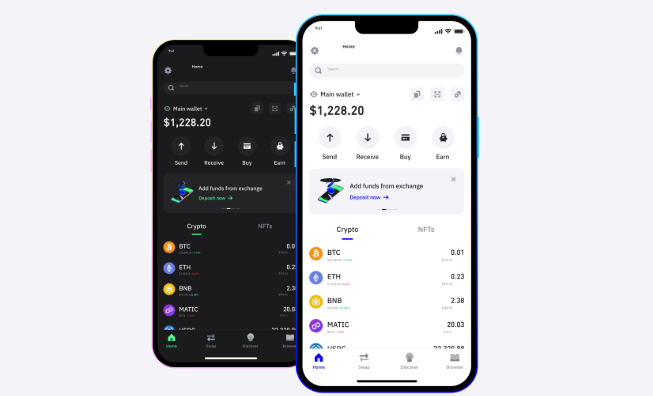
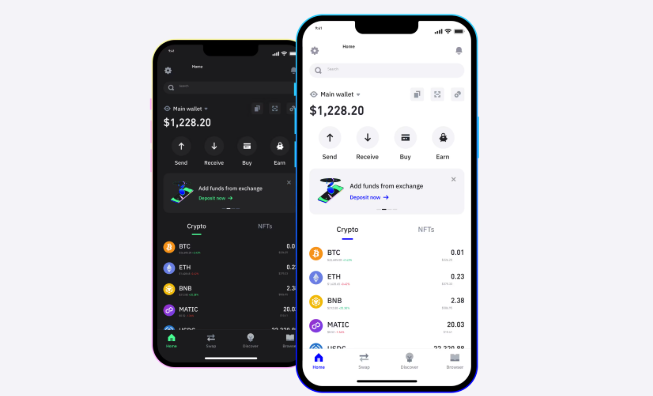
完成上述步骤后,你的TrustWallet钱包iOS注册就基本完成了。进入钱包主界面,你可以看到钱包的余额等信息。此时,你可以根据自己的需求添加不同的加密货币。点击钱包界面中的“添加代币”按钮,在搜索框中输入你想要添加的加密货币名称或代码,选择相应的代币并点击“添加”。添加完成后,你就可以开始使用TrustWallet钱包进行加密货币的存储、交易等操作了。同时,要定期备份你的钱包,以防止数据丢失或设备损坏带来的损失。